
Píldora técnica — escucha este artículo en 2 minutos, con las voces de Samuel y Marcela.
Buscar una interfaz web para una máquina modular suele comenzar con una pregunta sencilla: ¿puedo escribir la dirección del equipo en un navegador y controlarlo sin instalar una aplicación? La respuesta depende de cómo esté diseñado el sistema. En ciertos casos, el software de escritorio puede mostrar su propia interfaz dentro del navegador; en otros, el controlador de la máquina ofrece un panel accesible mediante la red local. Aunque ambas opciones se ven como una página web, técnicamente funcionan de manera diferente y no ofrecen el mismo nivel de acceso remoto.
Esta distinción es importante para evitar diagnósticos equivocados. Una dirección como http://127.0.0.1:62799/#/workspace, observada en aplicaciones de control que incluyen una opción similar a Ver en el navegador, no suele ser la dirección de la máquina. Es una interfaz publicada por el software dentro del mismo computador. Si se intenta abrir esa dirección desde un teléfono u otro PC, probablemente no funcionará porque 127.0.0.1 siempre apunta al dispositivo desde el cual se consulta.
En esta guía explicaremos cómo identificar si existe una interfaz web real, cómo interpretar las direcciones locales, qué revisar para establecer la conexión y cuáles son las precauciones indispensables cuando se controla una máquina láser, CNC o de fabricación digital.
¿La máquina tiene realmente una interfaz web?
Que el área de trabajo pueda abrirse en un navegador no demuestra por sí solo que el controlador de la máquina tenga una página web incorporada. Normalmente existen tres arquitecturas posibles:
- Interfaz web servida por el software de escritorio: la aplicación se ejecuta en el computador y abre un pequeño servidor local. El navegador solo actúa como una ventana alternativa para usar las funciones de la aplicación.
- Panel web alojado en el controlador: la propia máquina obtiene una dirección IP en la red y publica una página a la que pueden entrar otros dispositivos autorizados.
- Plataforma remota o servicio en la nube: la aplicación se comunica con un servidor externo y permite consultar o gestionar el equipo por internet. Esta capacidad requiere una implementación específica y no debe suponerse solo porque exista conectividad Wi-Fi.
En muchas máquinas modulares, la opción disponible corresponde al primer escenario. El programa principal debe permanecer abierto y la página suele funcionar únicamente en el computador donde se ejecuta. Por eso, conviene hablar de una vista en navegador más que de un panel web independiente.
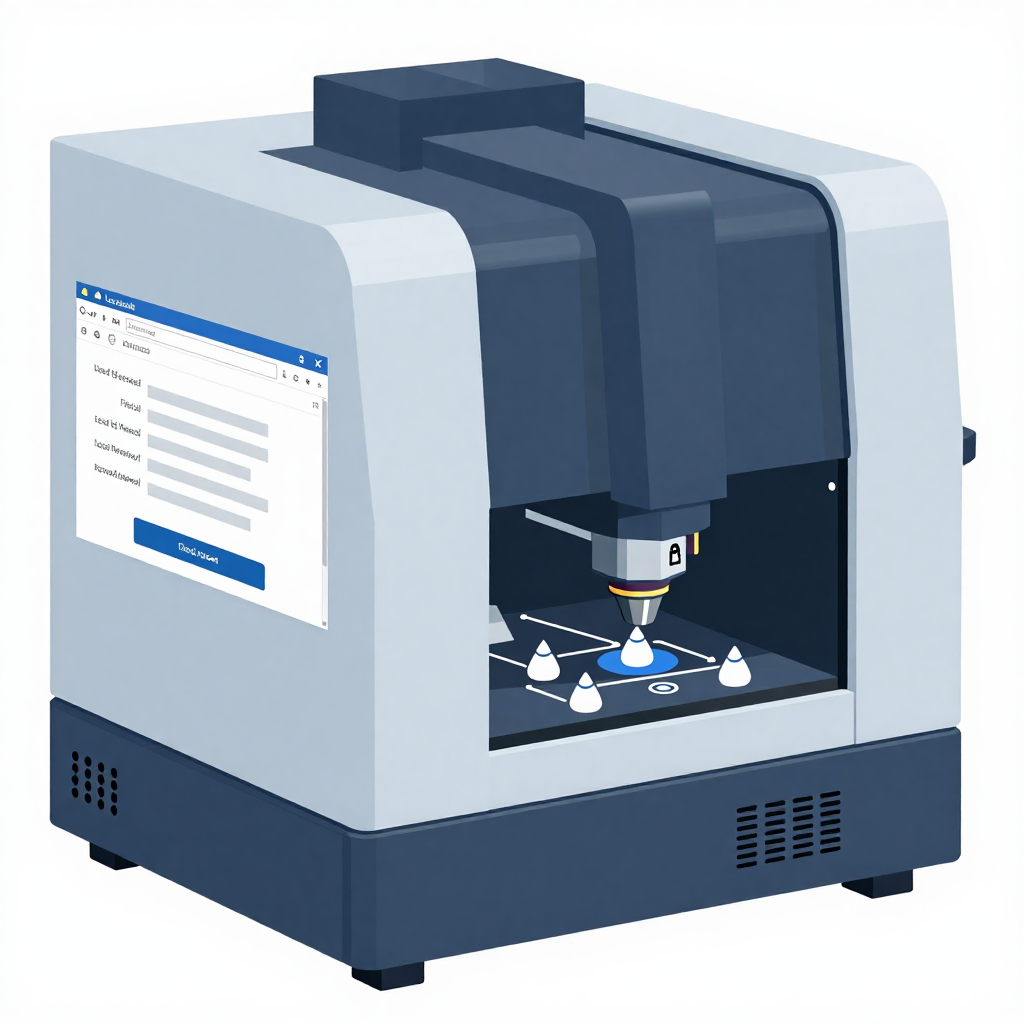
Qué significa la dirección 127.0.0.1
El rango 127.0.0.0/8 está reservado para la interfaz de retorno o loopback. Su dirección más conocida es 127.0.0.1, también representada mediante el nombre localhost. No identifica a la máquina de fabricación, al router ni a otro computador de la red: representa al mismo dispositivo que está ejecutando el navegador.
Si una aplicación abre http://127.0.0.1:62799, cada parte tiene una función:
http://indica el protocolo usado para presentar la interfaz.127.0.0.1indica que el servicio se encuentra en el computador local.62799es el puerto en el que la aplicación está escuchando durante esa sesión o instalación./#/workspaceidentifica una sección interna del panel, en este caso un espacio de trabajo.
El puerto puede variar según la aplicación, su versión, la configuración o la disponibilidad del sistema. No es recomendable asumir que será siempre el mismo ni crear reglas de red permanentes sin verificar antes qué proceso lo utiliza.
Por qué no abre desde el teléfono
Cuando se escribe 127.0.0.1 en un teléfono, la solicitud vuelve al propio teléfono. Como la aplicación de control está funcionando en el computador, el móvil no encuentra el servicio. Para que el panel fuera accesible desde otro dispositivo, el programa tendría que escuchar en una interfaz de red, por ejemplo la dirección privada del PC, y el firewall tendría que permitir esa conexión.
Algunos programas limitan deliberadamente el servicio a localhost por seguridad. En ese caso, sustituir 127.0.0.1 por la IP del computador no será suficiente. No conviene forzar la exposición mediante herramientas externas sin conocer las consecuencias, especialmente si el panel permite mover ejes, iniciar trabajos o activar un láser.
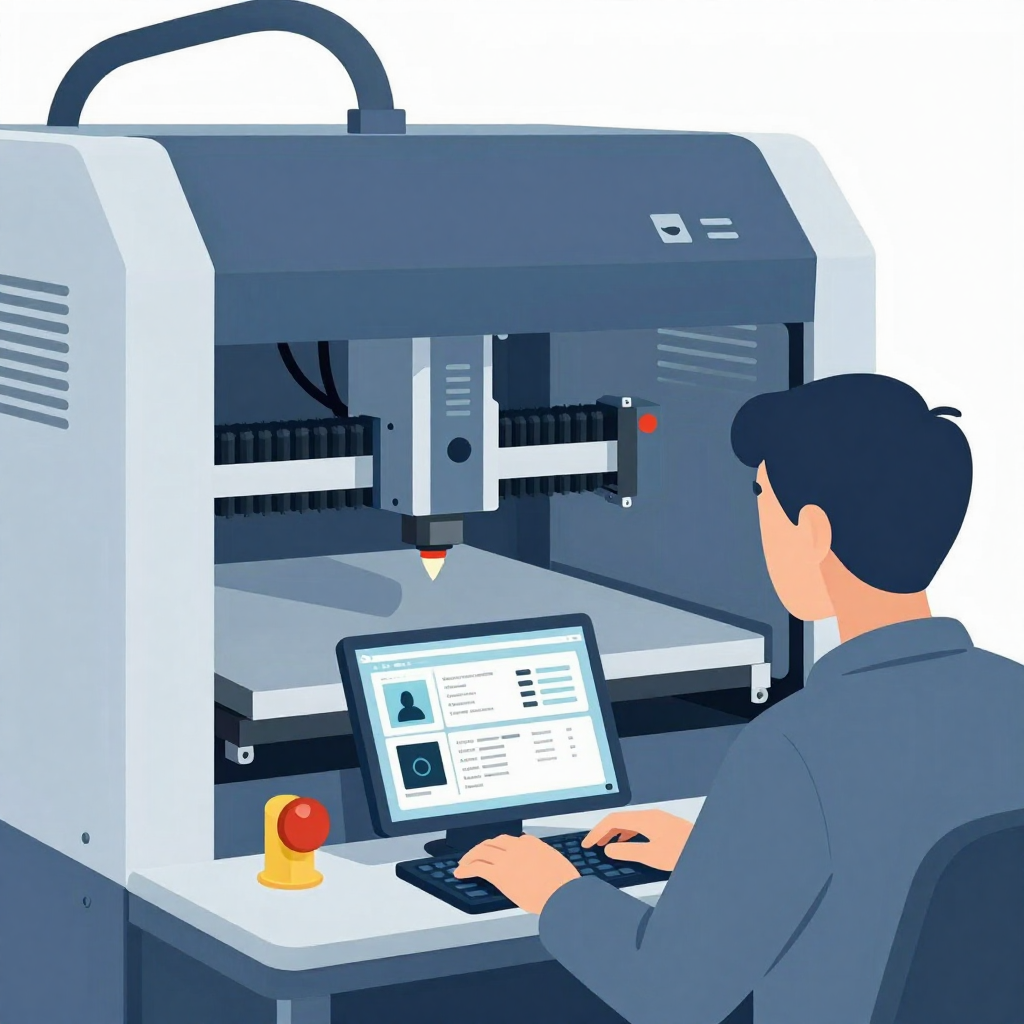
Comparación de las formas de conexión
| Tipo de acceso | Dónde se ejecuta la interfaz | Desde dónde suele funcionar | Dependencias principales |
|---|---|---|---|
| Vista local en navegador | En el software instalado en el PC | En el mismo computador | Aplicación abierta y servicio local activo |
| Panel web del controlador | En la electrónica de la máquina | En dispositivos de la misma red autorizada | Máquina conectada, IP válida y red compatible |
| Aplicación de escritorio | En el computador | En el equipo donde fue instalada | Controladores, cable USB o conexión de red |
| Control mediante nube | En servidores externos y aplicaciones asociadas | Potencialmente desde internet | Cuenta, servicio activo, internet y seguridad adecuada |
Antes de resolver un problema de conexión, identifique cuál de estos mecanismos utiliza su equipo. Intentar encontrar la dirección IP de la máquina no ayudará si la página realmente es generada por el software del computador.
Diagnóstico paso a paso de la vista en navegador
Si el programa de control incluye en su menú una función equivalente a Ver en el navegador, siga este orden. El objetivo es separar los problemas del software, del navegador y de la conexión física con la máquina.
- Abra la aplicación oficial de control. Espere a que cargue por completo. Algunas interfaces web locales dependen de procesos que se inician unos segundos después de abrir el programa.
- Busque la opción de vista web. Puede encontrarse en menús como Vista, Herramientas, Espacio de trabajo o Preferencias. Use la función interna en lugar de copiar una dirección observada en otro computador, ya que el puerto puede ser diferente.
- Compruebe la dirección abierta. Si comienza por
127.0.0.1olocalhost, se trata de un servicio local. Esto confirma que la página depende del PC y no necesariamente del controlador de la máquina. - Mantenga abierta la aplicación. Cerrar el programa puede detener el servidor local y producir mensajes como “sitio no disponible”, “conexión rechazada” o una página en blanco.
- Pruebe otro navegador actualizado. Las interfaces modernas dependen de tecnologías web que pueden fallar en navegadores antiguos, configuraciones muy restrictivas o perfiles con extensiones de bloqueo.
- Revise el firewall o antivirus. Si el programa solicita permiso para comunicarse, autorice solo las redes necesarias y siempre que reconozca la aplicación. Para el acceso exclusivo mediante
localhost, normalmente no es necesario exponer el puerto a internet. - Verifique la conexión con la máquina. Que la página cargue no significa que el equipo esté conectado. Revise por separado el estado del enlace USB, Wi-Fi o Ethernet indicado por el software.
- Reinicie en orden. Cierre el navegador y la aplicación, desconecte de forma segura el enlace de comunicación y vuelva a iniciar primero el software. Después conecte la máquina siguiendo el procedimiento normal del fabricante.
Cómo comprobar si existe acceso desde la red local
Solo debe realizar esta prueba si la documentación del software contempla acceso mediante LAN o si la aplicación ofrece una opción explícita para compartir la interfaz. Que una página funcione localmente no autoriza a asumir que también debe funcionar desde otros dispositivos.
- Conecte ambos dispositivos a la misma red. El computador y el teléfono o portátil de prueba deben estar en una LAN que permita comunicación entre clientes. Las redes de invitados suelen aislarlos.
- Obtenga la IP privada del computador. Normalmente tendrá una forma similar a
192.168.x.xo10.x.x.x. Esta es distinta de127.0.0.1y de la IP pública de internet. - Conserve el puerto mostrado por la aplicación. Si el programa documenta acceso LAN, escriba en el otro dispositivo la IP privada seguida del puerto, por ejemplo
http://192.168.x.x:puerto. - Observe el resultado. Una conexión rechazada puede indicar que el servicio escucha solo en
localhost. Un tiempo de espera suele relacionarse con firewall, aislamiento de red, dirección incorrecta o servicio inactivo. - No abra puertos en el router. El reenvío de puertos hacia internet no es necesario para una prueba local y puede exponer controles sensibles.
Si el fabricante no documenta la función de acceso LAN, la opción más segura es utilizar la interfaz en el mismo computador. Para asistencia remota, puede ser preferible una herramienta empresarial de escritorio remoto correctamente protegida, siempre bajo supervisión presencial y sin conceder a terceros la capacidad de iniciar procesos peligrosos.
La página abre, pero la máquina aparece desconectada
Este comportamiento es coherente cuando la interfaz web y la comunicación con el controlador son capas separadas. La página puede cargarse desde el servidor local mientras el software no logra establecer el enlace USB o inalámbrico.
Si la conexión es USB
- Compruebe que el cable sirva para transferencia de datos y no únicamente para carga.
- Conecte directamente al computador durante el diagnóstico, evitando concentradores sin alimentación o adaptadores innecesarios.
- Revise si el sistema operativo reconoce un nuevo puerto o dispositivo.
- Cierre otras aplicaciones que puedan haber tomado control exclusivo del puerto de comunicación.
- Inspeccione conectores flojos, cables dañados y movimientos que interrumpan el enlace.
Si la conexión es Wi-Fi o Ethernet
- Confirme que la máquina y el computador están en la misma red compatible.
- Revise si el router aplica aislamiento de clientes, segmentación por VLAN o restricciones de firewall.
- Evite confundir la IP del computador con la IP asignada al controlador.
- Si la dirección cambia con frecuencia, consulte en el router la lista de dispositivos conectados en vez de reutilizar una IP antigua.
- Compruebe que la conexión inalámbrica sea estable antes de transferir archivos grandes o iniciar operaciones.
Control web y seguridad en máquinas láser
Una interfaz remota puede resultar cómoda para preparar archivos, revisar estados o administrar una cola de trabajo, pero no convierte una máquina láser en un equipo seguro para operar sin vigilancia. El corte y grabado generan calor, humo, partículas y riesgo de ignición. Además, una configuración incorrecta del origen, los límites o la potencia puede provocar colisiones o dañar el material.
- No inicie trabajos sin presencia de un operador capacitado. El control desde otra habitación o fuera del taller dificulta responder ante fuego, humo anormal o fallas mecánicas.
- Mantenga cerramientos y protecciones activas. No anule sensores, enclavamientos ni sistemas de parada para facilitar el control remoto.
- Verifique extracción y asistencia de aire. Deben estar operativas antes de comenzar, de acuerdo con el proceso y el material.
- No procese materiales desconocidos. Algunos plásticos y recubrimientos producen gases peligrosos o corrosivos al ser calentados.
- Proteja la red. Utilice contraseñas robustas, actualizaciones confiables y una red separada para equipos industriales cuando la infraestructura lo permita.
- Limite los permisos. Una interfaz de consulta no presenta el mismo riesgo que un panel capaz de mover ejes o activar herramientas. Conceda solo el acceso necesario.
También debe comprobarse físicamente el área útil antes de cualquier movimiento remoto. Las cámaras, cuando existen, no muestran siempre obstáculos pequeños, cables atrapados o una sujeción defectuosa.
Errores comunes que conviene evitar
- Creer que localhost es la dirección de la máquina. En realidad, apunta al dispositivo donde se abre el navegador.
- Copiar un puerto de otro usuario. El número puede cambiar según la sesión, la versión o la configuración del software.
- Cerrar la aplicación principal. Si esta aloja la interfaz, la página dejará de responder.
- Exponer el puerto directamente a internet. Abrir reglas en el router sin autenticación y sin una arquitectura segura aumenta el riesgo de acceso no autorizado.
- Diagnosticar todo como un problema de Wi-Fi. Primero debe determinarse si la página pertenece al computador o al controlador.
- Actualizar componentes durante un trabajo. Las actualizaciones del software, firmware o controladores deben hacerse con la máquina detenida y siguiendo instrucciones verificadas.
- Confundir acceso al panel con conexión operativa. Una interfaz visible puede mostrar datos antiguos o permanecer abierta aunque la comunicación con el equipo se haya perdido.
- Operar el láser sin supervisión. La disponibilidad de control remoto no elimina los riesgos térmicos, ópticos y mecánicos.
Cuándo una interfaz web sí aporta valor al taller
Bien implementado, un panel web puede simplificar la operación de un taller con varios computadores. Permite acceder al espacio de trabajo sin duplicar toda la interfaz nativa, consultar estados desde estaciones autorizadas o centralizar ciertas tareas. También puede facilitar soporte técnico cuando el usuario comparte información de diagnóstico sin manipular archivos internos.
Sin embargo, el valor depende de tres factores: estabilidad de la comunicación, controles de seguridad y claridad sobre qué dispositivo ejecuta el servicio. En ambientes productivos es preferible una conexión cableada y documentada para las funciones críticas. El Wi-Fi puede reservarse para transferencia o supervisión cuando el equipo lo admita y la cobertura sea estable.
Antes de comprar una máquina por su supuesta capacidad de control web, pregunte si la interfaz está alojada en el controlador o en un computador, si funciona únicamente en la red local, qué acciones permite, cómo autentica usuarios y qué ocurre cuando se interrumpe la conexión. Estas respuestas son más útiles que una afirmación genérica de “control por navegador”.
Conclusión
Una máquina modular puede ofrecer una experiencia similar a una interfaz web sin incorporar una página independiente en su controlador. Cuando el software abre una dirección como 127.0.0.1, la página se está ejecutando normalmente en el mismo computador y depende de que la aplicación permanezca activa. El acceso desde otros dispositivos solo será posible si el programa admite conexiones por la red local, escucha en la interfaz adecuada y cuenta con permisos de firewall compatibles.
La clave es identificar primero la arquitectura, comprobar después la comunicación con la máquina y evitar exponer controles industriales a internet. En procesos láser, cualquier opción remota debe complementar —nunca reemplazar— la supervisión presencial y las medidas de seguridad.
Si necesita evaluar una solución de corte o grabado con conectividad adecuada para su flujo de trabajo, Importasia ofrece equipos, repuestos y soporte técnico especializado en Colombia. Una revisión previa de la red, el software y las necesidades de producción ayuda a elegir una configuración estable, segura y fácil de mantener.
Preguntas frecuentes
¿Una dirección 127.0.0.1 corresponde a la máquina?
No. La dirección 127.0.0.1, también llamada localhost, apunta al mismo computador o dispositivo donde se abre el navegador. Generalmente indica que el software de escritorio está publicando una interfaz local.
¿Puedo abrir la interfaz local desde mi celular?
No directamente mediante 127.0.0.1, porque esa dirección apuntaría al propio celular. Solo será posible si el software admite acceso LAN, escucha en la IP privada del computador y el firewall permite la conexión.
¿Por qué la interfaz abre, pero la máquina figura desconectada?
La página web local y el enlace con el controlador son componentes diferentes. Revise por separado el cable USB, el puerto de comunicación, la red Wi-Fi o Ethernet y si otra aplicación está utilizando la conexión.
¿Es seguro controlar una máquina láser por internet?
No se recomienda exponer directamente su panel de control a internet ni operar el láser sin supervisión presencial. La conexión remota debe contar con autenticación, red protegida y permisos limitados, sin reemplazar las medidas físicas de seguridad.