
Píldora técnica — escucha este artículo en 2 minutos, con las voces de Samuel y Marcela.
Instalaste o actualizaste el software, conectaste el computador y, de repente, el láser CO2 dejó de responder. El panel parece bloqueado, LightBurn no encuentra la máquina o los movimientos ya no coinciden con el área de trabajo. Ante esta coincidencia, es comprensible pensar que un virus pasó desde Windows al controlador. Sin embargo, un controlador Ruida CO2 con error no está necesariamente infectado: con mayor frecuencia, el problema se encuentra en la comunicación USB o Ethernet, el perfil del dispositivo, una configuración modificada, la alimentación eléctrica o una falla que simplemente apareció al mismo tiempo que la actualización.
La clave es no actuar por impulso. Restaurar valores de fábrica, instalar firmware al azar o cambiar parámetros sin respaldo puede convertir una falla recuperable en un problema más serio. A continuación presentamos un método ordenado para identificar qué dejó de funcionar, proteger la configuración original y escoger la recuperación correcta.
¿Puede un virus de Windows infectar un controlador Ruida?
Un controlador Ruida no funciona como un computador convencional con Windows. Es un sistema embebido encargado de interpretar trabajos, controlar motores, administrar entradas y salidas y emitir la señal de control hacia la fuente láser. Por esa razón, un virus común diseñado para Windows no suele ejecutarse directamente en el controlador.
Esto no significa que todo archivo o programa sea seguro. Un instalador obtenido desde una fuente dudosa sí puede comprometer el computador, eliminar archivos, alterar la red o interferir con los programas de control. También es posible enviar configuraciones incorrectas al controlador desde software compatible. Pero estas situaciones son diferentes a afirmar que la tarjeta Ruida quedó infectada.
Que el problema aparezca después de instalar una versión nueva de LightBurn, RDWorks, un controlador USB o una actualización de Windows demuestra una relación temporal, no necesariamente una infección. Antes de culpar al firmware, conviene separar cuatro capas:
- Computador: Windows, antivirus, permisos, controladores y archivos del programa.
- Comunicación: cable USB, red Ethernet, dirección IP, puerto y perfil del dispositivo.
- Controlador: panel, memoria, firmware y parámetros de fabricante.
- Máquina: fuente de alimentación, cableado, sensores, motores, finales e interbloqueos.
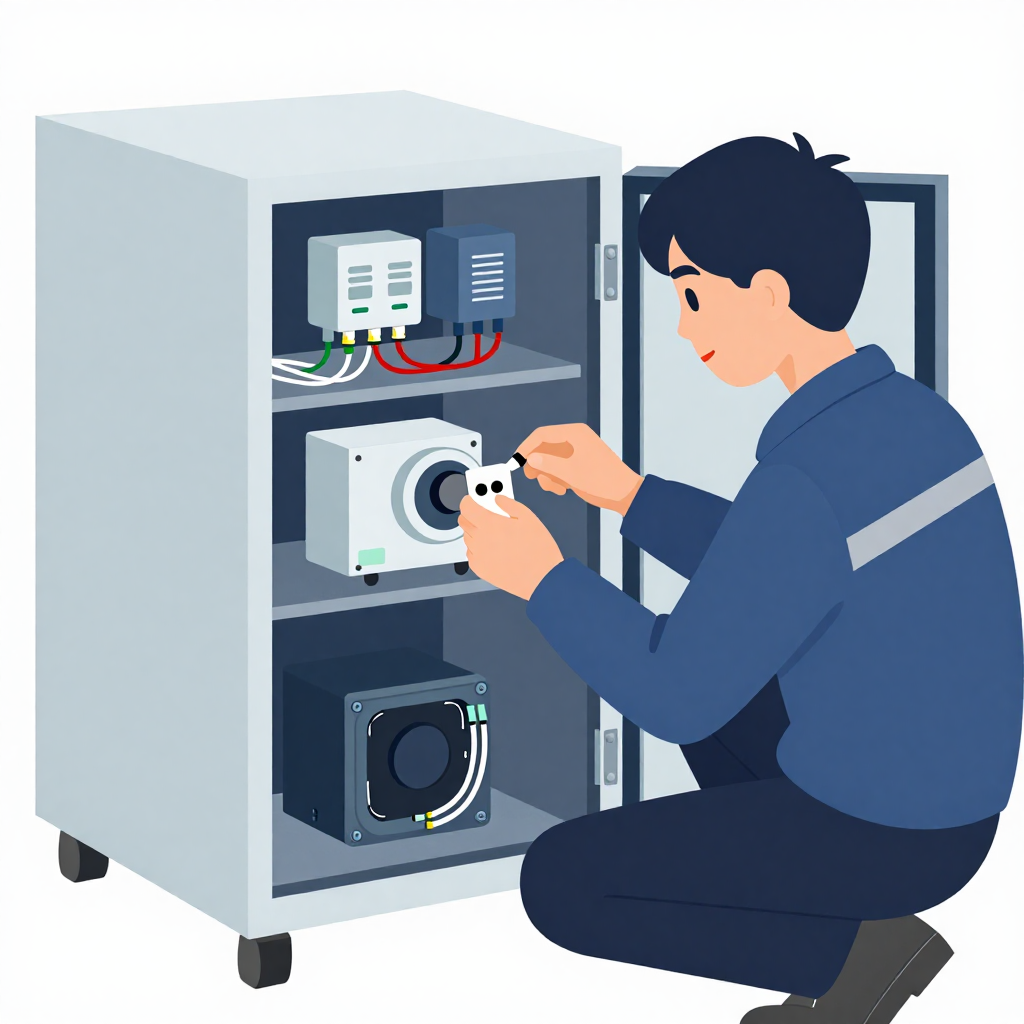
Primero identifica qué significa “inoperable”
La descripción precisa del síntoma reduce mucho el diagnóstico. No es lo mismo un panel completamente apagado que una máquina capaz de moverse desde el teclado pero invisible para el computador.
| Síntoma | Causa probable | Primera comprobación |
|---|---|---|
| Panel apagado y sin respuesta | Alimentación, parada de emergencia, fusible, conector o tarjeta | Revisar alimentación y estado físico antes del software |
| Panel funciona, pero el PC no conecta | Cable, puerto, red, controlador USB o perfil incorrecto | Probar el control local y luego la comunicación |
| LightBurn muestra “busy”, desconectado o no encuentra el dispositivo | Puerto ocupado, conexión mal seleccionada o estado pendiente | Cerrar otros programas y confirmar USB o Ethernet |
| La máquina se mueve desde el panel, pero no corta | Interbloqueo, circulación de agua, habilitación láser, potencia o ruta óptica | Leer alarmas y verificar sistemas de seguridad sin puentearlos |
| Origen, escala o recorrido cambiaron | Perfil incorrecto o parámetros alterados | Comparar con un respaldo válido de esa misma máquina |
| Panel congelado incluso sin computador | Alimentación inestable, periférico, memoria, firmware o hardware | Reinicio controlado y diagnóstico técnico |
Diagnóstico paso a paso del controlador Ruida CO2
1. Detén la operación y conserva la evidencia
No sigas enviando archivos ni escribiendo parámetros. Toma fotografías del mensaje del panel y capturas del error mostrado por el software. Anota qué ocurrió inmediatamente antes de la falla: actualización, instalación de un controlador, cambio de cable, corte de energía, modificación de red o importación de un perfil.
Si todavía puedes leer la configuración desde LightBurn o RDWorks, guarda una copia antes de modificar cualquier valor. Los parámetros del fabricante pueden incluir dimensiones, polaridad y límites de los ejes, velocidades, aceleraciones y asignación de funciones. No deben confundirse con los ajustes de potencia y velocidad de un trabajo.
2. Apaga y reinicia de manera controlada
- Cancela el trabajo desde el panel si aún responde.
- Apaga la máquina mediante su procedimiento normal y desconecta la comunicación USB o Ethernet.
- Espera brevemente para que las fuentes internas se descarguen.
- Enciende la máquina sin conectarla al computador y observa el panel.
- Comprueba si permite navegar por los menús y mover los ejes de forma segura.
No abras la fuente láser ni manipules terminales de alta tensión. Un equipo CO2 puede conservar tensiones peligrosas aun después de apagarse. Las comprobaciones internas deben quedar en manos de personal calificado.
3. Comprueba si el controlador trabaja de forma autónoma
Si el panel inicia correctamente y permite controlar los ejes, el núcleo del controlador probablemente sigue operativo. Cuando exista en memoria un archivo conocido, seguro y previamente probado, se puede verificar su vista previa o encuadre sin disparar innecesariamente el láser. Si la máquina funciona desde el panel pero no desde el PC, enfoca el diagnóstico en el software y la conexión.
Si el panel está congelado, se reinicia repetidamente o no inicia incluso con el cable de datos desconectado, el problema deja de parecer una simple incompatibilidad con Windows. En ese caso deben revisarse alimentación, conectores y estado del hardware antes de considerar firmware.
4. Revisa la conexión USB
- Usa un cable de datos en buen estado, preferiblemente corto y sin extensiones innecesarias.
- Conecta directamente al computador, sin concentradores USB durante la prueba.
- Prueba otro puerto físico y, si es posible, otro cable conocido.
- Verifica en el Administrador de dispositivos de Windows si aparece un dispositivo desconocido o con advertencia.
- Cierra RDWorks, LightBurn y cualquier otro programa que pueda intentar usar simultáneamente el puerto.
- Confirma que el perfil de la máquina tenga seleccionado el método de conexión correcto.
Un fallo de controlador USB puede aparecer después de una actualización de Windows sin que exista malware. Reinstala únicamente los componentes oficiales proporcionados con el software o por el proveedor de la máquina. Evita paquetes de controladores publicados en sitios no verificados.
5. Revisa la conexión Ethernet
En red, el computador y el controlador deben utilizar direcciones compatibles dentro de la misma subred y sin duplicados. Confirma la dirección IP indicada en el panel, la configuración del adaptador del computador y el destino definido en el software. Una actualización puede cambiar el adaptador prioritario, activar reglas de firewall o devolver la red a una configuración automática.
Para aislar variables, desactiva temporalmente otras conexiones que puedan causar confusión, pero no deshabilites permanentemente las protecciones del sistema. Comprueba el cable y los indicadores físicos del puerto. Si la red corporativa administra direcciones o bloquea tráfico, una prueba directa configurada por un técnico puede ayudar a determinar si el controlador responde.
6. Valida el perfil de LightBurn o RDWorks
Una reinstalación puede crear un dispositivo nuevo con dimensiones, origen o método de comunicación diferentes. Confirma que el tipo de controlador sea Ruida y que estés abriendo el perfil correspondiente a esa máquina, no uno genérico o perteneciente a otro equipo.
Si el programa logra leer la configuración, guarda el archivo antes de escribir cambios. Leer y documentar es menos riesgoso que pulsar opciones de escritura o restauración. No copies parámetros de una máquina parecida: diferencias en motores, transmisión, sensores y cableado pueden producir movimientos incorrectos o impactos contra los límites.
7. Descarta un problema real en Windows
Si instalaste software desde una fuente dudosa o el computador presenta ventanas extrañas, bloqueos, procesos desconocidos o archivos alterados, desconéctalo temporalmente de la máquina y de la red. Ejecuta un análisis completo con las herramientas de seguridad actualizadas de Windows o con la solución administrada por tu empresa.
También puedes probar la comunicación desde otro computador confiable con una instalación oficial y un perfil correctamente respaldado. Si el segundo equipo controla la máquina, la falla está en el primer PC o en su configuración. Si ninguno conecta, pero el panel funciona localmente, revisa cables, red y puerto del controlador.
Cómo recuperar la máquina según el resultado
Cuando el problema es solo de comunicación
Corrige el cableado, reinstala el controlador de comunicación desde una fuente oficial y vuelve a seleccionar el dispositivo adecuado. En Ethernet, restablece una dirección compatible y actualiza el destino en el software. Haz primero una prueba de conexión o lectura; no envíes inmediatamente un trabajo complejo.
Cuando se perdió el perfil del software
Importa un respaldo conocido del perfil o vuelve a crear el dispositivo seleccionando el controlador correcto, las dimensiones reales y el origen que utiliza la máquina. Esta configuración del computador no debe confundirse con los parámetros internos del controlador. Después verifica el encuadre con el láser deshabilitado o en una condición segura.
Cuando cambiaron los parámetros del controlador
La opción más segura es restaurar un respaldo generado para la misma máquina. Si no existe, solicita al proveedor la configuración correspondiente al modelo, electrónica y mecánica exactos. Documenta los valores actuales antes de escribir cualquier archivo, incluso si parecen incorrectos.
Tras recuperar los parámetros, prueba el desplazamiento a baja velocidad y vigila la dirección de cada eje. Mantén acceso inmediato a la parada de emergencia. Solo después de confirmar origen, límites, escala y recorrido se debe probar la emisión láser con material adecuado y parámetros conservadores.
Cuando el panel no inicia o se bloquea
Verifica primero la alimentación de control, la parada de emergencia, conectores accesibles y señales visibles de daño, siempre con el equipo desenergizado. Un voltaje inestable o un conector flojo puede imitar una falla de firmware. La medición eléctrica debe realizarla un técnico con instrumentos y procedimientos apropiados.
La reinstalación de firmware es un último recurso. Debe corresponder exactamente al modelo y revisión del controlador, y provenir del fabricante o del soporte técnico autorizado. Interrumpir el proceso o usar un archivo incompatible puede dejar la tarjeta sin posibilidad de arranque normal. Nunca actualices firmware únicamente porque el software del computador cambió de versión.
Errores comunes que debes evitar
- Restaurar valores de fábrica sin respaldo: puede borrar ajustes específicos de la mecánica y del cableado.
- Instalar firmware encontrado en internet: el nombre Ruida abarca diferentes modelos y revisiones.
- Modificar varios factores al tiempo: cambiar cable, software, red y parámetros impide saber qué solucionó o agravó la falla.
- Puentear el sensor de agua o la tapa: elimina protecciones esenciales y puede dañar el tubo o exponer al operador.
- Probar movimientos a máxima velocidad: una dirección o límite incorrectos puede ocasionar golpes mecánicos.
- Asumir que toda coincidencia es un virus: esto desvía la atención de fuentes, conectores y ajustes de comunicación.
- Usar dos programas simultáneamente: ambos pueden competir por el puerto o producir estados de conexión confusos.
Cómo prevenir otra parada del controlador Ruida
Mantén respaldos separados del perfil de LightBurn o RDWorks, de los parámetros del fabricante y de los archivos de producción importantes. Identifica cada copia con la máquina y la fecha, y conserva una versión fuera del computador de operación. Además, registra las direcciones de red, el origen, el área útil y fotografías de las conexiones.
Descarga software únicamente desde canales oficiales, evita utilizar el PC del láser para tareas generales y aplica actualizaciones de manera planificada. Antes de actualizar, confirma que cuentas con instaladores confiables y respaldos. Un computador con Windows actualizado y soporte vigente mejora la seguridad, pero no sustituye el mantenimiento del equipo ni garantiza que cables, fuentes y conexiones estén en buen estado.
Conclusión
Ante un controlador Ruida CO2 con error, el orden del diagnóstico importa más que una reinstalación apresurada. Primero determina si el panel funciona sin el computador; luego revisa USB o Ethernet, valida el perfil, protege los parámetros y descarta problemas de Windows. El firmware debe considerarse únicamente después de comprobar alimentación, hardware y compatibilidad.
Si el panel no inicia, los parámetros se perdieron o no existe un respaldo confiable, conviene detener las pruebas y solicitar asistencia. Importasia ofrece equipos láser CO2, repuestos y soporte técnico especializado en Colombia para diagnosticar controladores, comunicación y sistemas asociados sin comprometer la seguridad ni la configuración de la máquina.
Preguntas frecuentes
¿LightBurn puede infectar con virus un controlador Ruida?
Un virus común de Windows no suele poder ejecutarse en el sistema embebido del controlador Ruida. Si la falla apareció después de instalar o actualizar LightBurn, primero revisa el origen del instalador, el perfil de la máquina, los controladores de comunicación y la conexión USB o Ethernet.
¿Debo restaurar los valores de fábrica si el controlador no responde?
No como primera medida. Esa restauración puede eliminar parámetros específicos de motores, límites, dimensiones y entradas de seguridad; primero guarda la configuración actual y busca un respaldo válido de la misma máquina.
¿Cómo sé si el problema está en el computador o en el controlador?
Desconecta el cable de datos y prueba el panel de manera local. Si inicia, navega por los menús y controla los ejes, es probable que el problema esté en el computador, el perfil o la comunicación; si permanece bloqueado sin el PC, debe revisarse alimentación, cableado, firmware o hardware.
¿Es seguro reinstalar el firmware de un controlador Ruida?
Solo cuando el diagnóstico lo justifica y se dispone del archivo exacto para el modelo y revisión de la tarjeta. Debe obtenerse del fabricante o soporte especializado, porque un firmware incompatible o una interrupción pueden impedir el arranque del controlador.