
Píldora técnica — escucha este artículo en 1 minuto, con las voces de Samuel y Marcela.
Necesitas cortar una pieza y, dentro del mismo trabajo, realizar los agujeros de montaje. Parece una operación sencilla hasta que descubres que los círculos salen más grandes, el tornillo queda flojo o el software no ofrece una función evidente para perforar automáticamente. Este problema es especialmente común en paneles electrónicos, carcasas plásticas, plantillas, avisos, piezas de acrílico y componentes que combinan contornos con tornillos pequeños.
La situación reportada por usuarios de máquinas CNC es muy concreta: después de cortar aberturas rectangulares para interruptores o conectores, sería conveniente perforar también sus puntos de fijación sin cambiar de proceso. Sin embargo, representar cada agujero como un círculo puede producir una medida excesiva cuando el diámetro es pequeño. La solución correcta depende de si trabajas con un router CNC, una máquina Láser CO2 o un equipo híbrido, porque cada tecnología interpreta una “perforación” de manera diferente.
En esta guía veremos cómo preparar la geometría, configurar operaciones automáticas en el software, diagnosticar desviaciones y escoger entre taladrado, corte vectorial, pulso láser o marcado de centros.
¿Por qué los agujeros pequeños salen más grandes?
Un agujero digital tiene una medida exacta, pero el proceso físico siempre añade variables. En CNC intervienen el diámetro real de la herramienta, su desviación, la estrategia CAM, la sujeción y la holgura mecánica. En Láser CO2 intervienen el ancho de corte, el enfoque, la potencia, la aceleración y la respuesta térmica del material.
Cuando el agujero es grande frente a la herramienta o al ancho del haz, estas diferencias pueden corregirse con facilidad. Cuando su diámetro se aproxima al tamaño de la fresa, broca o zona afectada por el láser, cualquier desviación se vuelve proporcionalmente importante.
Interpolar un círculo no es lo mismo que taladrar
En un router CNC hay dos estrategias principales:
- Taladrado: una broca o herramienta apropiada desciende sobre el centro del agujero. El diámetro depende principalmente de la herramienta y de su comportamiento en el material.
- Interpolación circular: una fresa recorre una trayectoria circular para retirar material. El software debe compensar correctamente el radio de la herramienta.
Si el círculo solicitado apenas supera el diámetro de la fresa, quizá no exista espacio suficiente para una trayectoria interior. El CAM puede omitir la operación, desplazarla incorrectamente o generar un agujero mayor de lo esperado. Para tornillos pequeños suele ser preferible representar el agujero mediante un punto de taladrado y usar una broca adecuada, siempre que la máquina y el portaherramientas lo permitan.
El Láser CO2 no taladra como una broca
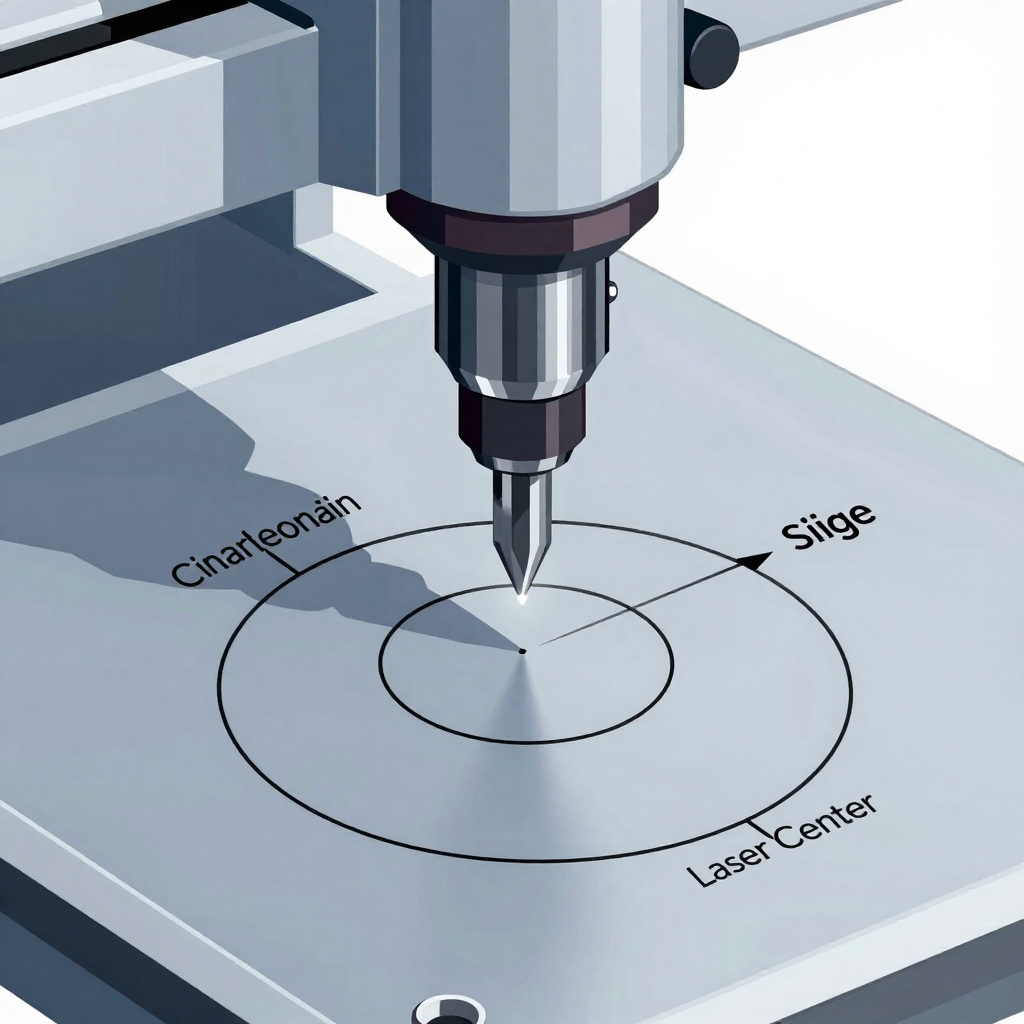
En una máquina Láser CO2, “perforar” significa atravesar el material mediante energía térmica. Puede hacerse cortando un círculo, aplicando un pulso localizado si el controlador lo admite o marcando un centro para perforarlo posteriormente por medios mecánicos.
El haz tiene un ancho de corte y genera calor alrededor del punto. Por eso un disparo prolongado no garantiza un agujero cilíndrico ni dimensionalmente preciso. Puede crear conicidad, carbonización, fusión o un diámetro irregular, dependiendo del material y su espesor.
El principio clave: separar contornos y perforaciones
La automatización comienza en el archivo de diseño. No conviene tratar todas las entidades como si fueran el mismo tipo de corte. Organiza el proyecto mediante capas, colores o nombres de operación:
- Contornos exteriores.
- Vaciados o aberturas interiores.
- Puntos de perforación.
- Agujeros interpolados.
- Marcas de referencia.
- Grabados y textos.
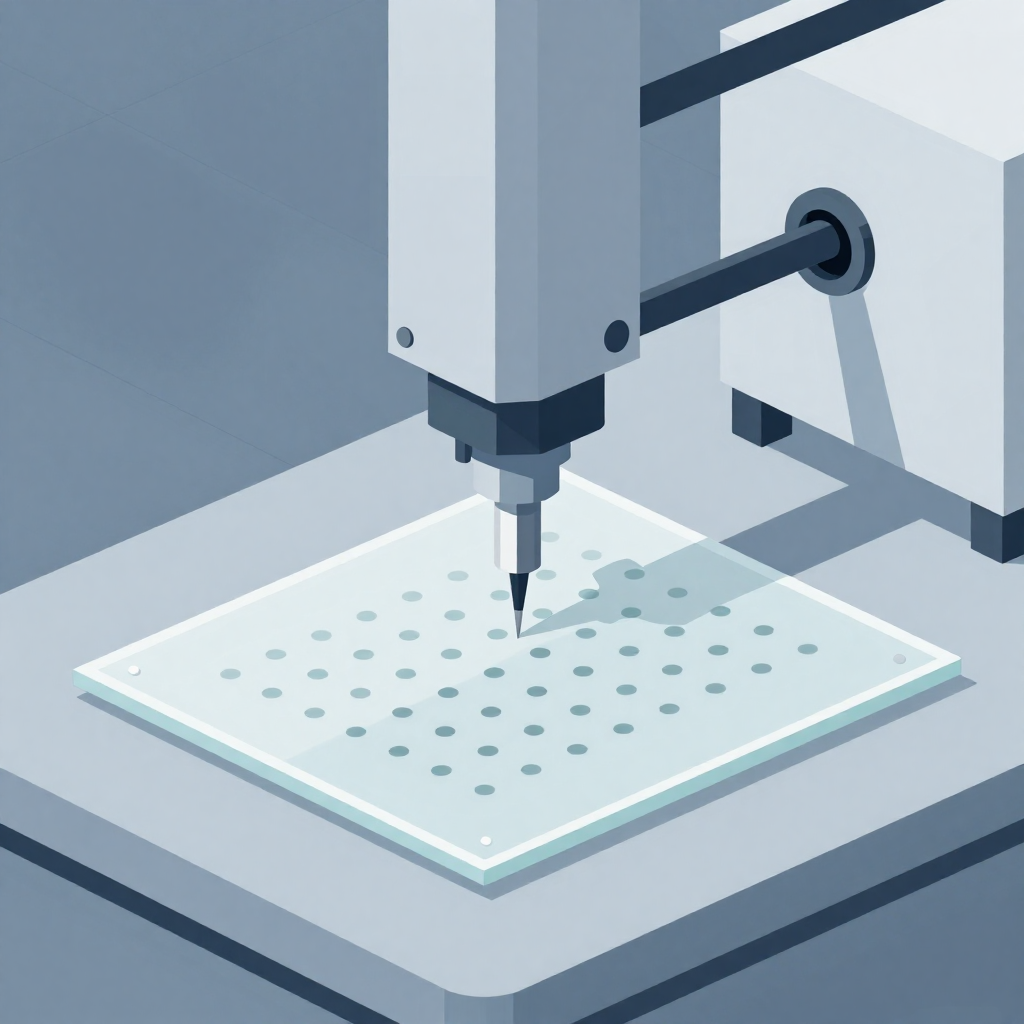
Para un router CNC, los centros pueden representarse como puntos, pequeños marcadores o entidades de taladrado reconocidas por el software CAD/CAM. Para Láser CO2, las perforaciones pueden ser círculos vectoriales independientes o puntos asignados a una configuración específica, si el controlador y el software son compatibles.
Esta separación permite aplicar velocidades, profundidades, herramientas y orden de ejecución diferentes. También evita que el programa interprete accidentalmente un punto de montaje como un contorno decorativo.
Diagnóstico paso a paso antes de configurar la función
- Define la función real del agujero. Determina si debe dejar pasar un tornillo, recibir una rosca, servir como guía o simplemente marcar una ubicación. Un agujero de paso tolera más variación que uno destinado a ajuste preciso.
- Confirma el material. Acrílico, MDF, madera, cartón, textiles técnicos y ciertos plásticos reaccionan de manera diferente. No todos los materiales son seguros para procesar con Láser CO2; evita cualquier material cuya composición o emisiones desconozcas.
- Mide la herramienta o el resultado del haz. En CNC verifica el diámetro efectivo de la broca o fresa. En láser realiza pruebas para conocer el ancho de corte y la afectación térmica bajo las condiciones reales de trabajo.
- Revisa la geometría. Busca círculos duplicados, trayectorias abiertas, puntos superpuestos y escalas incorrectas. Confirma que el archivo fue importado en las unidades correctas.
- Identifica las capacidades del controlador. Algunos controladores CNC admiten ciclos de taladrado; otros necesitan movimientos lineales explícitos. En láser, no todos aceptan puntos, pulsos o tiempos de permanencia de la misma forma.
- Verifica la compensación. Si el agujero se corta como círculo, decide si la trayectoria va por dentro del contorno, sobre la línea o con una compensación calculada en CAM.
- Simula el trabajo. Utiliza la vista previa de LightBurn, RDWorks o del software CAM correspondiente para comprobar el orden, la posición y el recorrido antes de encender el husillo o disparar el láser.
- Haz una probeta. Prueba varios diámetros y configuraciones sobre un retal del mismo lote y espesor. No calibres directamente sobre la pieza final.
Cómo automatizar perforaciones en un router CNC
1. Crear centros de perforación en CAD
Dibuja cada punto en su coordenada exacta y ubícalo en una capa exclusiva. Si el software no reconoce entidades de punto, puede ser necesario usar pequeños marcadores o círculos auxiliares, pero estos no deben confundirse con la medida final del agujero.
Cuando hay patrones repetidos, utiliza matrices, restricciones o referencias paramétricas. Así, si cambia la posición de un conector, también se actualizan sus agujeros de montaje y se reduce el riesgo de errores manuales.
2. Asignar una operación de taladrado en CAM
Selecciona los centros y crea una operación de perforación. Define, según el material y la herramienta:
- Herramienta de diámetro apropiado.
- Altura segura de desplazamiento.
- Superficie de referencia.
- Profundidad final.
- Avance de penetración.
- Entrada directa o perforación por etapas, cuando sea conveniente.
- Retracción entre puntos.
La perforación por etapas ayuda a evacuar viruta en ciertos materiales o profundidades, pero no siempre es necesaria. Debe configurarse según la broca, la rigidez de la máquina y el material, evitando recetas universales.
3. Elegir el posprocesador correcto
El posprocesador traduce la operación CAM al lenguaje aceptado por el controlador. Algunos sistemas interpretan ciclos de perforación compactos, mientras que otros requieren una secuencia completa de posicionamiento, descenso y retracción para cada agujero.
Si el controlador no admite un ciclo determinado, el posprocesador debe expandirlo a movimientos compatibles. No conviene copiar comandos de otra máquina sin verificar su sintaxis, unidades, sistema de coordenadas y comportamiento del eje Z.
4. Configurar la secuencia de operaciones
Normalmente es recomendable realizar las perforaciones y detalles internos antes del contorno exterior. Mientras la pieza sigue unida al material base, conserva mejor su posición. Si primero se libera el contorno, puede moverse, vibrar o perder la referencia.
Usa una base de sacrificio y una sujeción que no invada la trayectoria. Comprueba también la longitud útil de la herramienta para evitar que el portaherramientas toque la pieza.
5. Validar el diámetro real
Una broca nominal no siempre produce exactamente su diámetro declarado. El descentramiento del husillo, la flexión, el filo y las propiedades del material pueden modificar el resultado. Mecaniza una probeta, mide con un instrumento adecuado y ajusta el proceso, no solo el dibujo.
Cómo crear perforaciones automáticas con Láser CO2
En Láser CO2 hay tres métodos posibles. La elección depende del diámetro, la precisión requerida, el material y las funciones disponibles en el controlador.
| Método | Uso recomendado | Ventajas | Limitaciones |
|---|---|---|---|
| Círculo vectorial | Agujeros mayores que el ancho de corte y con espacio suficiente para una trayectoria estable | Compatible con flujos habituales de corte; permite compensar el ancho del haz | Los círculos diminutos pueden deformarse o quedar sobredimensionados |
| Pulso o punto | Perforaciones pequeñas o marcas localizadas, si el controlador ofrece esa función | Proceso rápido y fácil de automatizar por capas | El diámetro depende mucho de la energía, el enfoque y el material; puede generar conicidad |
| Marcado de centro | Agujeros críticos que se terminarán con broca | Combina posicionamiento automático con mejor control dimensional mecánico | Requiere una segunda operación y una referencia de trabajo consistente |
Opción 1: círculos vectoriales compensados
Para agujeros suficientemente grandes, dibuja el diámetro nominal y aplica una compensación basada en pruebas de corte. No existe un valor universal: el ancho efectivo depende del enfoque, la óptica, el material, la potencia, la velocidad y el estado de la máquina.
En LightBurn o RDWorks, coloca estos círculos en una capa independiente. Configura primero una prueba con varios diámetros cercanos al objetivo y mide los resultados. Si todos presentan una desviación semejante, corrige la geometría o utiliza la compensación disponible en el flujo de trabajo.
Ten presente que, en círculos muy pequeños, la máquina puede no alcanzar la velocidad programada. La aceleración y la potencia aplicada durante esos movimientos cortos pueden cambiar el resultado respecto de una línea larga.
Opción 2: puntos o pulsos controlados
Algunos controladores y programas permiten procesar entidades puntuales o generar una permanencia localizada. Antes de utilizar esta opción, confirma en la documentación de tu controlador cómo interpreta los puntos y si regula adecuadamente la emisión.
Comienza con pruebas conservadoras y aumenta la energía gradualmente hasta atravesar el material o conseguir la marca buscada. Un tiempo excesivo acumula calor y puede ampliar el agujero, fundir bordes o iniciar una llama. Mantén extracción, asistencia de aire cuando corresponda y supervisión permanente.
Opción 3: marcar el centro y perforar después
Para tornillos pequeños o tolerancias exigentes, esta suele ser la estrategia más robusta. El Láser CO2 realiza una marca breve en el centro, aprovechando la precisión de posicionamiento del archivo, y posteriormente una broca produce el diámetro final.
La marca debe ser visible pero no tan profunda que debilite el material o altere el guiado. Este método también resulta útil cuando el láser corta bien el contorno, pero el material se funde o carboniza demasiado al intentar perforaciones diminutas.
Parámetros que debes controlar
| Variable | En router CNC | En Láser CO2 | Señal de problema |
|---|---|---|---|
| Diámetro efectivo | Herramienta, descentramiento y flexión | Ancho del haz y zona térmica | Agujero flojo, ovalado o inconsistente |
| Profundidad o energía | Profundidad Z y avance de penetración | Potencia, velocidad y tiempo de exposición | No atraviesa o daña excesivamente el reverso |
| Referencia | Cero de pieza y superficie real | Origen, enfoque y altura del material | Patrón desplazado o resultados variables |
| Sujeción | Prensas, vacío o adhesión apropiada | Material plano y estable | Agujeros desalineados entre sí |
| Orden de trabajo | Taladros antes del recorte exterior | Detalles internos antes de liberar la pieza | Movimiento de la pieza durante el proceso |
Qué debe incluir una verdadera función automática
Si buscas esta capacidad en un software CNC o estás definiendo el flujo de producción, una función útil debería hacer más que convertir puntos en movimientos. Idealmente debe permitir:
- Reconocer puntos, centros de círculos o una capa denominada como perforación.
- Asignar una herramienta o configuración láser específica.
- Definir profundidad, retracción y avance para CNC.
- Definir energía o estrategia de marcado para láser, si el controlador lo soporta.
- Ordenar los puntos para reducir desplazamientos sin alterar la seguridad.
- Mostrar una simulación diferenciada de perforaciones y contornos.
- Advertir cuando el diámetro solicitado sea incompatible con la herramienta.
- Exportar instrucciones válidas mediante el posprocesador correcto.
Si tu programa no ofrece esta función de manera nativa, es posible construir el flujo mediante capas y operaciones CAM separadas. Lo importante es no convertir automáticamente cada círculo pequeño en un descenso de herramienta: algunos círculos pueden ser detalles gráficos, alojamientos o referencias que requieren otra estrategia.
Errores comunes que debes evitar
- Dibujar el círculo con el diámetro del tornillo sin considerar tolerancia. El ajuste depende de la función del ensamble, del material y del acabado real.
- Usar una fresa demasiado grande. Si no cabe una trayectoria interior físicamente válida, el software no puede fabricar el agujero correcto.
- Compensar a ciegas. Reducir todos los círculos por un valor arbitrario puede corregir un material y empeorar otro.
- Confundir un pulso láser con un taladrado de precisión. La energía térmica no produce necesariamente paredes rectas ni un diámetro constante.
- Procesar primero el contorno exterior. La pieza puede soltarse antes de realizar sus perforaciones.
- No revisar la vista previa. Una capa desactivada, un origen incorrecto o una escala equivocada pueden arruinar el trabajo.
- Introducir código manual sin conocer el controlador. Un comando no compatible puede generar movimientos inesperados o ignorar alturas seguras.
- Probar sobre la pieza definitiva. Siempre utiliza retales del mismo material, espesor y lote cuando la precisión sea importante.
- Dejar el equipo sin vigilancia. Tanto el mecanizado como el corte láser exigen supervisión, extracción adecuada y protocolos de seguridad.
¿Cuál método conviene para tornillos pequeños?
Si trabajas con router CNC y puedes instalar una broca apropiada, la operación de taladrado por centros suele ofrecer el flujo más directo. Si solo tienes una fresa, evalúa si existe espacio para interpolar el agujero y calibra su diámetro real.
Con Láser CO2, un círculo vectorial es adecuado cuando su tamaño permite una trayectoria estable y el material responde bien. Para agujeros muy pequeños, prueba la función de punto únicamente si está soportada y la tolerancia lo permite. Cuando el ajuste es crítico, marcar el centro con láser y terminar con broca evita exigirle al proceso térmico una precisión para la cual puede no ser adecuado.
La automatización más confiable no consiste en forzar una única técnica, sino en asignar a cada geometría la operación correcta. Capas bien organizadas, pruebas de calibración, simulación y un posprocesador compatible convierten una solicitud aparentemente simple en un proceso repetible.
Si necesitas implementar perforaciones CNC, optimizar un flujo en LightBurn o RDWorks, o revisar la compatibilidad entre equipo, controlador y material, Importasia ofrece máquinas, repuestos y soporte técnico especializado en Colombia. Una evaluación técnica previa puede ayudarte a elegir entre corte láser, mecanizado o un proceso combinado sin comprometer la precisión de la pieza.
Preguntas frecuentes
¿Por qué una perforación CNC sale más grande que el dibujo?
Puede deberse al diámetro efectivo de la herramienta, una compensación incorrecta, descentramiento del husillo, flexión o errores de escala. En Láser CO2 también influyen el ancho de corte, el enfoque y la acumulación de calor.
¿Puedo usar círculos para representar todos los agujeros pequeños?
No siempre. En router CNC, un punto de taladrado puede ser más apropiado que interpolar un círculo; en Láser CO2, los círculos diminutos pueden deformarse porque la máquina no alcanza una trayectoria estable. La elección debe basarse en el diámetro, material y tolerancia.
¿LightBurn o RDWorks pueden realizar perforaciones automáticas?
Ambos permiten organizar geometrías por capas y configurar operaciones diferenciadas, pero las funciones de puntos, pulsos o permanencias dependen del controlador. Antes de producir, revisa la vista previa y valida la operación sobre una probeta.
¿Cuál es el mejor método para agujeros de tornillos pequeños con Láser CO2?
Si la tolerancia no es crítica, puede funcionar un círculo vectorial calibrado o un punto compatible con el controlador. Para mayor control dimensional, suele ser más seguro marcar automáticamente el centro con el láser y terminar el agujero con una broca.